دليل البائع

في هذا المنشور سنتكلم على كيفية إستخدام الموقع بالنسبة إلى ’البائع‘ بالإضافة إلى أبرز الخدمات التي يقدمها الموقع للبائع

الموقع يتيح للبائع أو صاحب المحل بصفة عامة فرصة إضافة محل تجاري إليكتروني بصفة مبسطة تسمح بالتحكم و بمعالجة الطلبيات بكل سهولة و فعالية، حيث يسعى من أجل تنمية تجارة البائع و الوصول إلى أسواق جديدة عبر توفير باقة من الخدمات التي تسهل ذلك مع الأخذ بعين الإعتبار إختلاف فئة المتجر و توفير الدفع الإليكتروني المعتمد وطنيا و دوليا، بالإضافة إلى تطبيقات أخرى يتميز بها الموقع كتحديد الأسعار و المناطق التي يستطيع المحل التوصيل إليها إن كانت ولايات أو دوائر أو بلديات أو مناطق تحدد على خريطة تفاعلية في حالة محالات تقوم بالتوصيل إلى مساحات محددة، كالمطاعم و باعة الخضر و الفواكه و غيرها من الفئات التي تتطلب مناطق توصيل محددة على سبيل المثال في حي معين و غيره بالإضافة إلى تطبيقات تسمح بتتبع المناطق الأكثر مبيعا، المنتج الأكثر مبيعا، تتبع حالة المخزن، و تطبيقات أخرى تساهم في تسهيل تجربة البائع سوف نتطرق لها في هذا الدليل.

في حالة وجود أي سؤال، إستفسار، أو إنتقادات يرجى زيارة صفحة #المنتدى* أو بالتواصل معنا مباشرة عبر #صفحة التواصل .


التسجيل كبائع

من أجل التسجيل ما عليك إلا إتباع الخطوات التالية
  • الذهاب إلى صفحة التسجيلات
  • ملأ إستمارة المعلومات بإدخال معلوماتك، موقع المحل، فئة المحل و وصف للمحل
  • نأكيد الحساب بالضغط على الرابط الذي سيصلك في الرسالة الإليكترونية
بإكمالك لهذه الخطوات يصبح بإمكانك الدخول إلى حسابك الجديد *

تفعيل الحساب

من أجل تفعيل حسابك يجب تأكيد رقم الهاتف, من أجل التفعيل ما عليك إلا إتباع الخطوات التالية
  • الدخول إلى حسابك عبر إدخال البريد الإليكتروني و كلمة السر
  • في الصفحة الرئسية، ما عليك إلا الضعط على 'داش بورد' ثم 'بروفيل' بعدها
  • إضغط على حماية
  • بجوار رقم الهاتف إضغط على نأكيد
  • أرسل رسالة نصية إلى الرقم الظاهر

بعد إرسال الرسالة سيتم تفعيل حسابك مباشرة

مَحَلي

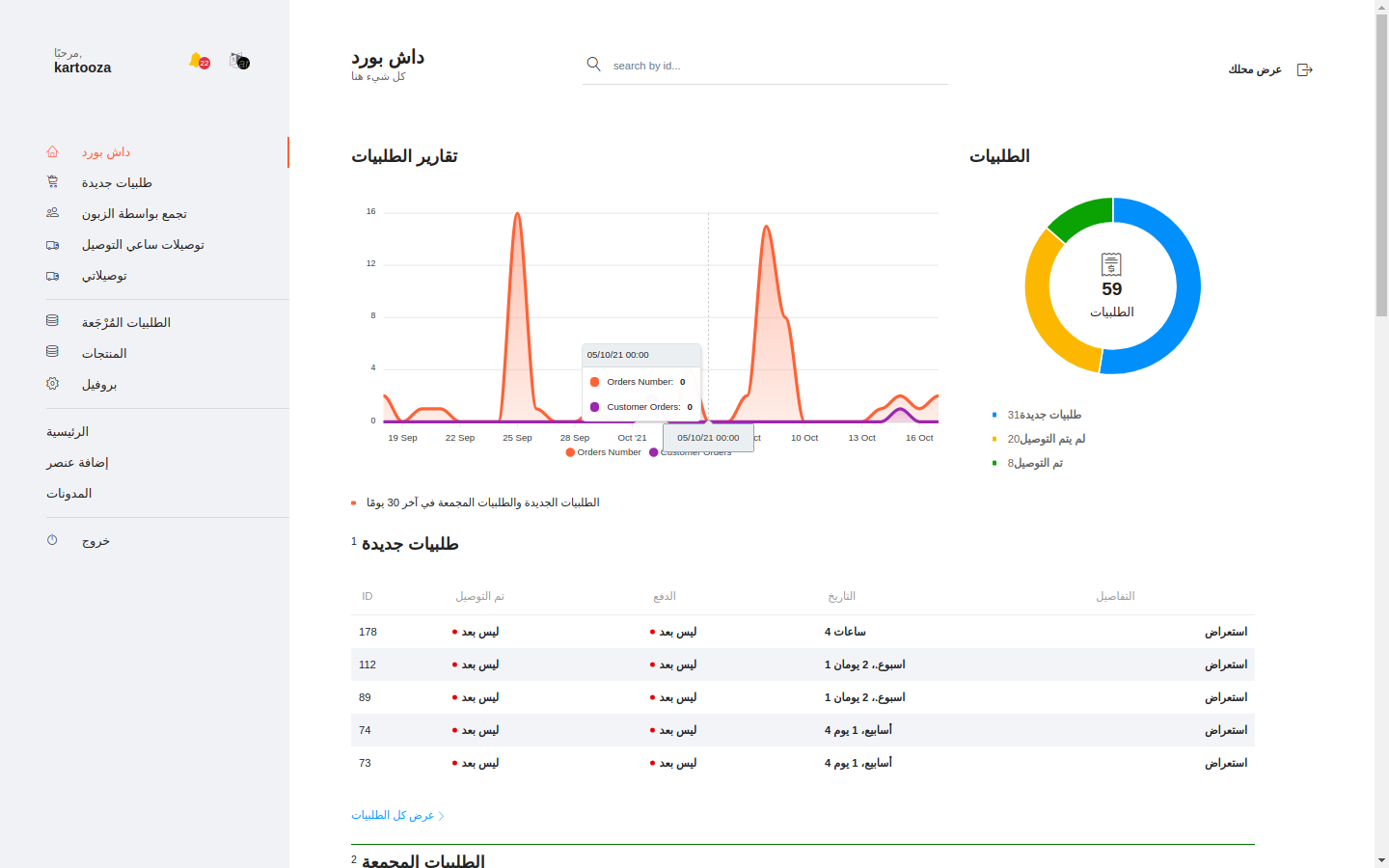
محلي أو داش بورد محلي حيث تحتوي هذه الصفحة على كل تقارير الطلبيات، حالاتها و حالات العناصر في المخزن، حيث بإمكانك أن تجد في هذه الصفحة الطلبيات الجديدة، تُجمَع بواسط الزبون،طلبيات ساعي التوصيل، توصيلاتي و منتوجاتي بالإضافة إلى روابط للكل هذه التقارير
بإمكانك أيضا البحث عن طلبية أو مسح -قراءة- بار كود طلبية من خلال هذه الصفحة.
الطلبيات الجديدة

الطلبيات الجديدة هي الطلبيات التي قام الزبون بطلبها مؤخرا كما تضم أيضا الطلبيات التي رفض ساعي التوصيل قبولها أو قام البائع بإلغائها من صفحة التوصيلات أو من عروض ساعي التوصيل
:بإمكانك في هذه الصفحة
  • إيجاد كل الطلبيات الجديدة و التي قام البائع بحذفها من صفحة التوصيلات و من عروض ساعي التوصيل
  • البحث عن طلبية جديدة
  • متابعة حالة الطلبيات الجديدة
  • عرض طلبية من أجل معالجتها

معالجة الطلبيات الجديدة

...
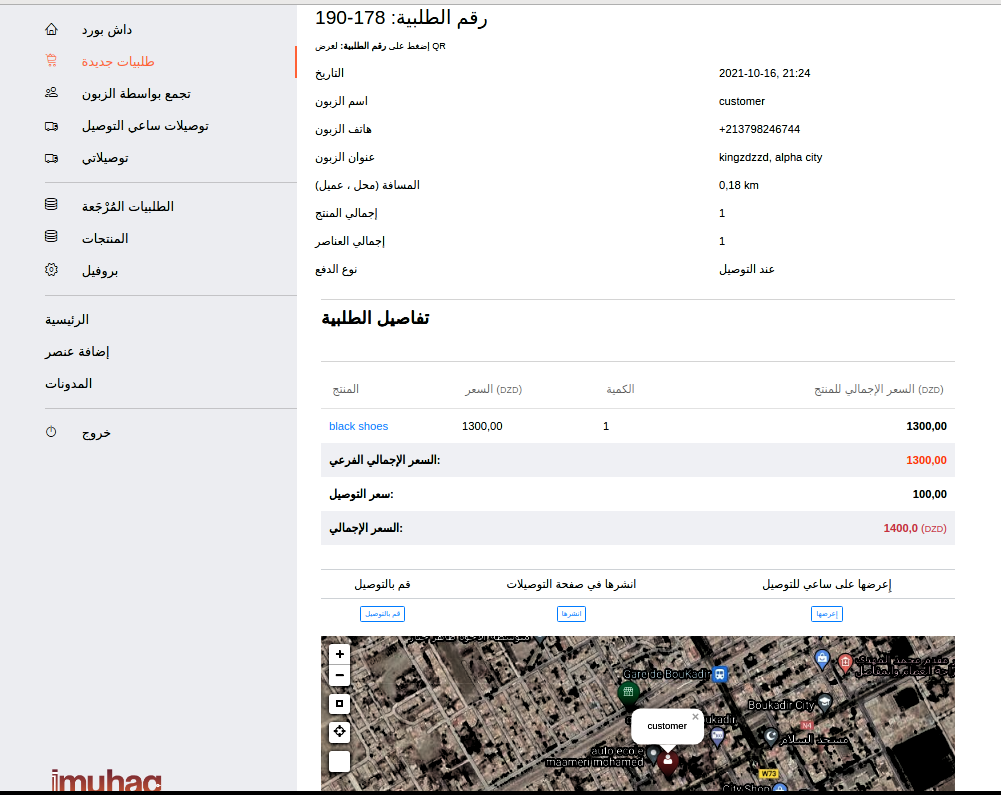
في هذه الصفحة بإمكانك أن تجد كل معلومات الطلبية، بما فيها معلومات طالب الطلبية، طريقة الدفع، موقع الزبون على الخريطة بالإضافة إلى ثلاثة إختيارات من أجل معالجة الطلبية
:من أجل معالجة الطلبية الموقع يوفر ثلاث إختيارات
  • قم بالتوصيل
  • أُنشرها
  • إعرضها
قم بالتوصيل

بإختيارك لهذا الإختيار فإن البائع هو من يقوم بتوصيل الطلبية إلى الزبون، أي أن تكاليف التوصيل تعود للبائع، بعد التأكيد ستحول الطلبية من `الطلبيات الجديدة` إلى `توصيلاتي`. الموقع سيوفر لك الطريق إلى موقع التوصيل

أنشرها

في هذا الإختيار بإمكانك أن تختار إما توصيل سريع عبر شطب خانة التوصيل السريع أو توصيل عادي
بإختيارك للتوصيل السريع سيقوم الموقع بعرض توصيل الطلبية على سعات التوصيل المحطين بك واحد تلو الاخر عبر نطاق 10 كم إن لم يجد الموقع أي ساعي توصيل او إن لم يقبل أي ساعي توصيل التوصيلة تنشر التوصيل على صفحة التوصيلات تحت إسم توصيل سريع و في نطاق 10 كم أي أن أي ساعي خارج هذا النطاق لن يستطيع رؤية هذه الطلبية.
بعدم إختيار توصيل سريع و الضغط على إرسال سيتم نشر التوصيلة مباشرة على صفحة التوصيلات تحت خاصية توصيل عادي. التوصيل العادي غير محدد النطاق.

إعرضها

في حالة أنك أردت أن تعرض توصيل التوصيلة على ساعي التوصيل ما عليك إلاّ إدخال إسم ساعي التوصيل و إرسالها
بإمكانك إلغاء التوصيلة في أي وقت ما لم يأخذها أي ساعي توصيل بعد الإلغاء ستعود الطلبية إلى التوصيلات الجديدة.*

تُجمع بواسطة الزبون

هي الطلبيات التي إختار الزبون القدوم إلى المحل و جمعها -أَخذها- حيث لن يحسب أي ثمن توصيل.
يسمح للزبون بإختيار هذه الخاصية شرط أن يتم الدفع إليكترونيا.
:بإمكانك في هذه الصفحة
  • البحث عن طلبية بواسطة رقم الطلبية
  • متابعة حالة الطلبية
  • عرض تفاصيل الطلبية من أجل معالجتها

توصيلات ساعي التوصيل

تحتوي هذه الصفحة على الطلبيات التي قام البائع بنشرها على صفحة التوصيلات و التي قام بعرضها على سعات التوصيل و التي قبل ساعي التوصيل توصيلها.
:بإمكانك في هذه الصفحة
  • البحث عن طلبية بواسطة رقم الطلبية
  • متابعة حالة التوصيلة
  • عرض تفاصيل التوصيلة من أجل معالجتها

توصيلاتي

...
تحتوي هذه الصفحة على الطلبيات التي سيقوم البائع أو صاحب المحل يتوصيلها
:بإمكانك في هذه الصفحة
  • البحث عن طلبية بواسطة رقم الطلبية
  • متابعة حالة توصيل الطلبية
  • عرض تفاصيل التوصيلة من أجل معالجتها
  • عرض موقع التوصيل على الخريطة
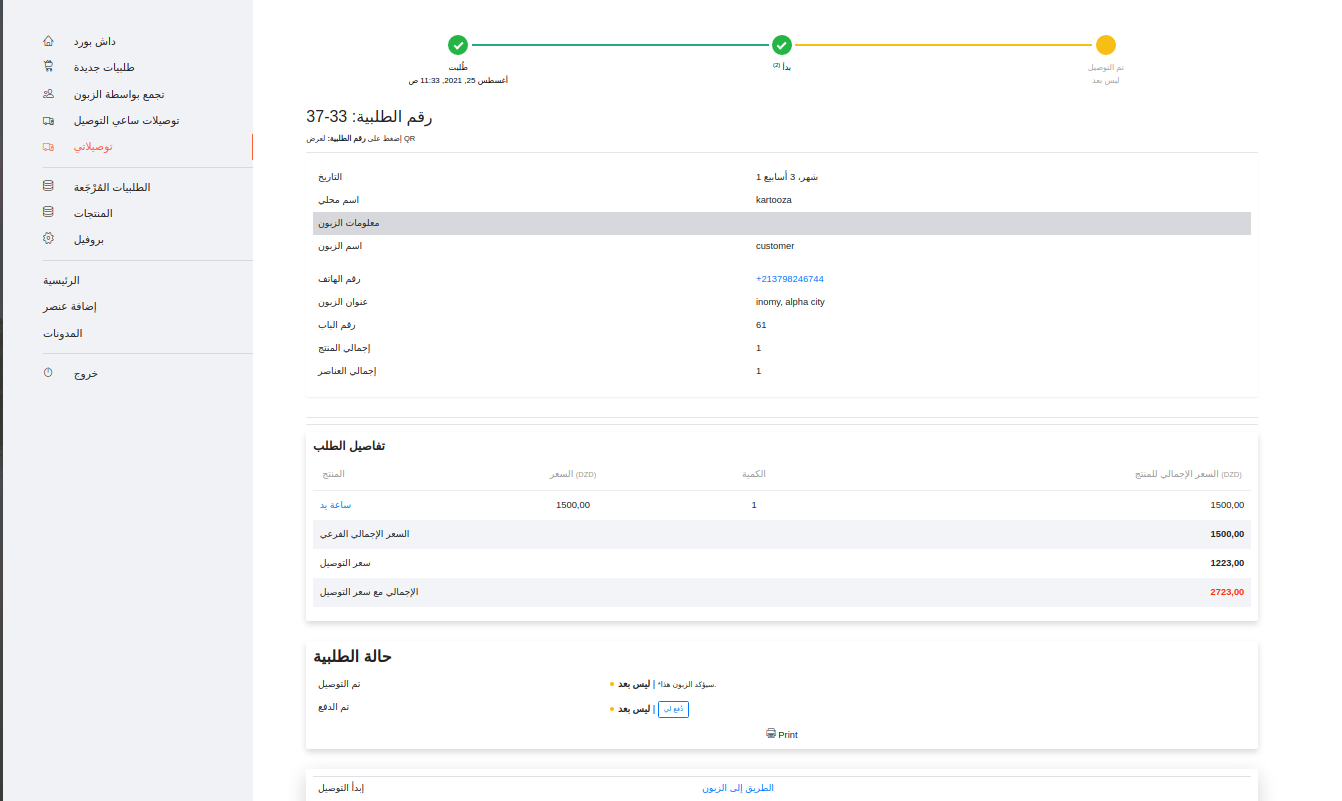
بالضغط على `عرض` ستوجه إلى تفاصيل الطلبية حيث بإمكانك إيجاد كل التفاصيل المتعلقة بالطلبية

الطلبيات المُرجعة

هذه الصفحة تحتوي على الطلبيات التي قام الزبون بطلب إرجاعها
:بإمكانك في هذه الصفحة
  • البحث عن طلبية بواسطة رقم الطلبية
  • متابعة حالة توصيل الطلبية
  • عرض تفاصيل الطلبية المرجعة من أجل معالجتها
بالضغط على `عرض` ستوجه إلى تفاصيل الطلبية حيث بإمكانك إيجاد كل التفاصيل المتعلقة بالطلبية

في صفحة تفاصيل الطلبية المُرجعة بإمكانك الإطلاع على سبب الإرجاع بعدها بإمكانك معالجة إرجاع الطلبية عبر إختيار طريقة لإرجاع عُنصرك بإمكانك إختيار أن يقوم المحل بالإرجاع أي بالذهاب إلى الزبون و إسترداد العنصر أو عبر ساعي توصيل بنشر هذا الإرجاع على صفحة التوصيلات أو بعرضها على ساعي توصيل...بعد دخول الطلبية قيد الإرجاع بإمكانك تأكيد إستلام عنصرك و بإمكانك إرسال النقود إليكترونيا للزبون في حالة الطلبيات المدفوعة إليكترونيا أما فيما يخص تكاليف توصيل الطلبية المرجعة فتحدد مسبقا في .`تسعيرات التوصيل`
منتجات

...
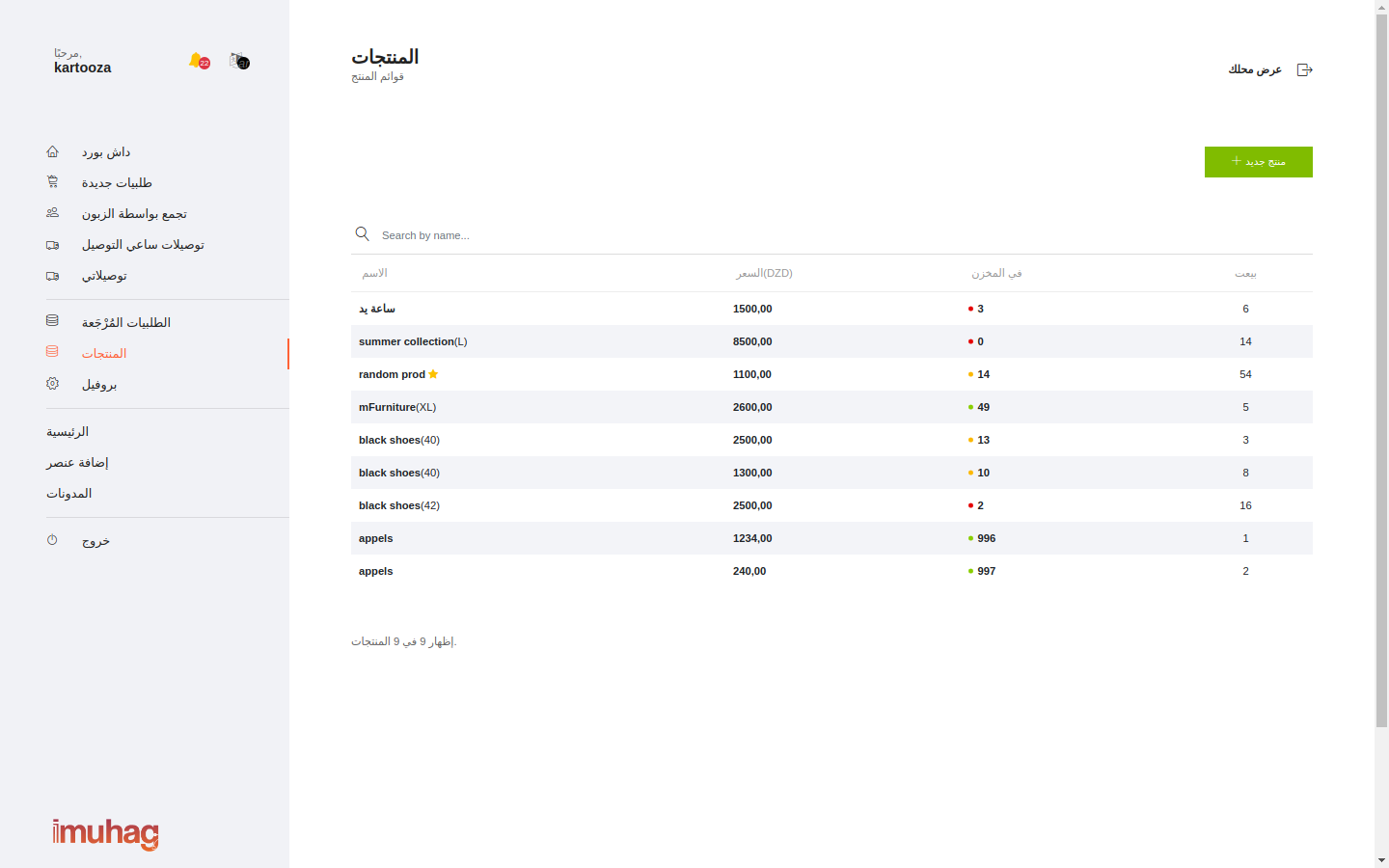
تحتوي هذه الصفحة على كل منتجاتك التي قمت بإضافتها
:بإمكانك في هذه الصفحة
  • البحث عن عنصر بواسطة الإسم
  • متابعة حالة العنصر في المخزن
  • متابعة الكمية المباعة من كل منتج
بالضغط على `إسم المنتج` ستوجه إلى الصفحة الخاصة بالمنتج من هذه الصفحة تستطيع تعديل أو حذف العنصر
سيتم إضافة للمنتج الأكثر مبيعا *

إضافة عنصر

من أجل إضافة عنصر ما عليك إلا الضغط على `إضافة عنصر` مما سيحولك إلى صفحة إضافة العنصر
:من أجل إضافة عنصر
  • أدخل إسم العنصر
  • حدد فئة العنصر و الفئات الفرعية إن وجدت
  • سعر بيع العنصر
  • الكمية في المخزن
  • وصف العنصر
  • صور للعنصر
  • مواصفات العنصر
بإمكانك نسخ معلومات لعنصر موجود مسبقا عن طريق الضغط على "نسخ عنصر"... مثال في حال لديك عنصر بمقسات مختلفة ما عليك إلا إضافة العنصر الأول و من ثم نسخ المعلومات في العنصر الثاني ما عليك إلا تغيير القياس و صور العنصر
إسم العنصر من الأحسن أن يكون مراعي لمحركات البحث *
تحديد الفئة الفرعية مهم لإيجاد عنصرك مثال *قميص للرجال* الحالة الأولى تصنيف القميص ضمن فئة الرئيسية 'الثياب' / الحالة الثانية تصنيف القميص ضمن الفئة الرئيسية 'الثياب' و تحديد الفئة الفرعية الأولى 'ملابس رجالية' و الفئة الفرعية 2 'قمصان رجالية
في الحالة الأولى: إذا قام زبون بالبحث عن فئة ثياب سيظهر له عنصرك و لكن إذا قام بالبحث عن فئة ملابس رجالية أو قمصان رجالية فلن يظهر له عنصرك، أما في الحالة الثانية فسيظهر العنصر في الفئات الثلاثة.
سيطلب منك أيضا إضافة المقاس و اللون في الفئات التي تعتمد على هذه الخصائص *
صور العنصر: يجب إضافة أربع صور بما فيها الصورة الرئيسية التي تظهر في قائمة المنتجات على الموقع و على محركات البحث، من المستحسن إضافة صور ذات خليفية بيضاء
مواصفات العنصر: يجب أن تحدد لأن أسعار التوصيل تحدد حسب هذه المواصفات

بروفيل

...
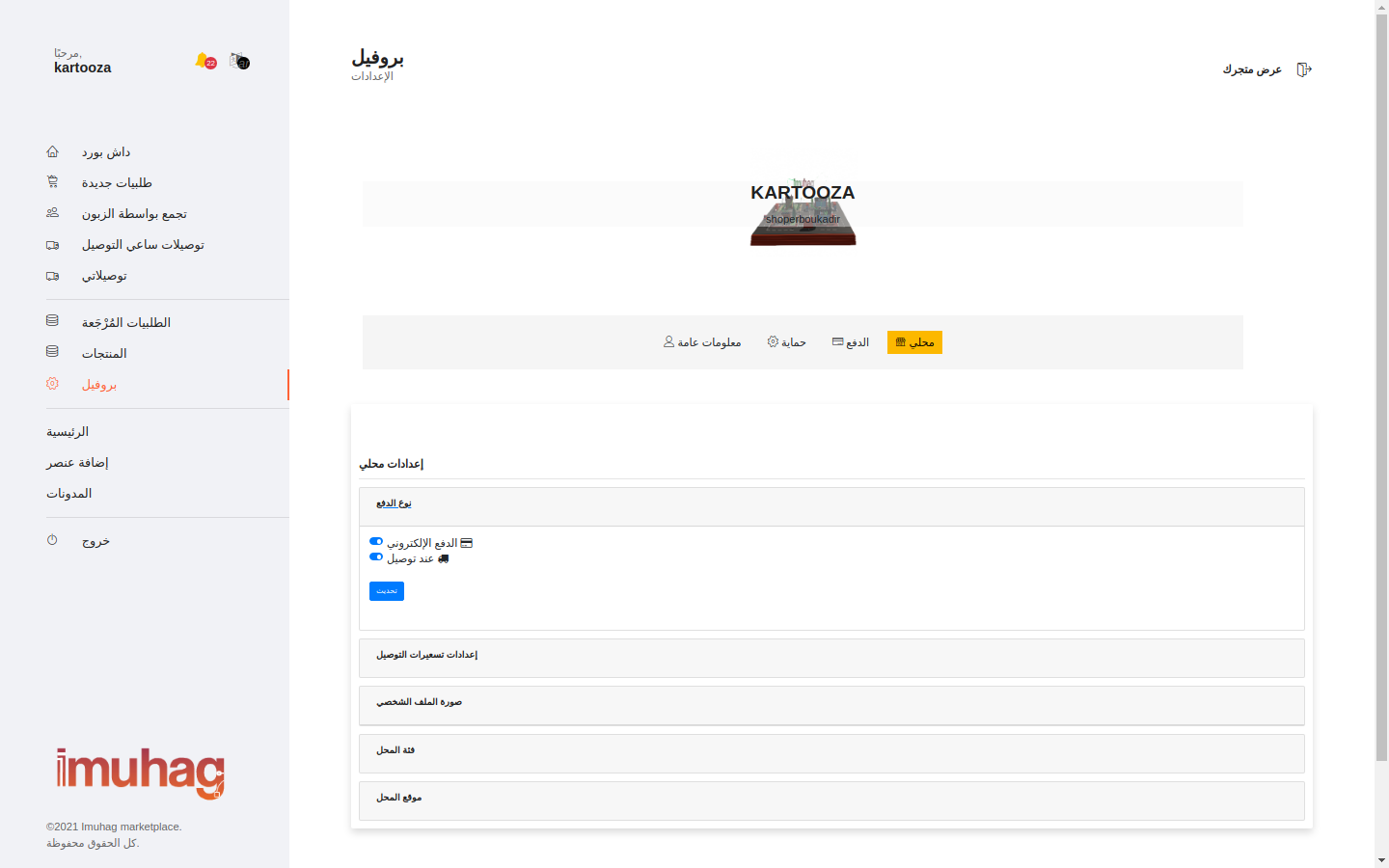
تحتوي هذه الصفحة على معلوماتك الشخيصية و معلومات المتجر أو المحل التجاري
:بإمكانك أن تجد في هذه الصفحة
  • معلومات عامة
    • معلومات شخصية
  • حماية
    • البريد الإليكتروني، تعديله و تأكيده, اللون الأحمر دلالة على أنه غير مفعل و الأخضر مفعل
    • رقم الهاتف، تعديله و تأكيده, اللون الأحمر دلالة على أنه غير مفعل و الأخضر مفعل
    • ألية السماح للزوار متجرك بيرؤية رقم هاتفك ام لا
    • تعديل كلمة المرور
    • حذف الحساب
  • الدفع
    • إضافة نظام دفع إليكتروني
  • محلي
    • نوع الدفع: إختيار نوع الدفع إيكتروني أو عند التوصيل أو معا
    • إعدادات تسعيرات التوصيل
    • تعديل صورة المحل
    • تعديل فئة المحل
    • تعديل موقع المحل على الخريطة
نوع الدفع

يعتمد الموقع على نوعين من الدفع " الدفع عند التوصيل" و " الدفع إليكتروني". الدفع عند التوصيل مفعل تلقائيا و الدفع الإليكتروني بإمكانك تفعيله بعد إضافة نظام دفع إليكتروني.

تعديل تسعيرات التوصيل

بإمكانك أن تذهب إلى هذه الصفحة بالضغط على: بروفيل >> محلي >> إعدادات تسعيرات التوصيل >> أضف أو تعديل

تسعيرات التوصيل

الموقع يوفر إختيارين إما الوضع الإفتراضي أو الوضع الخاص

الوضع الإفتراضي

هذا الوضع مفعل تلقائيا حيث بإمكانك في هذا الوضع تحديد أو رسم المنطقة التي يستطيع المحل التوصيل إليها على الخريطة مع إضافة سعر خاص بهذه المنطقة حيث في هذا الوضع كل الأوزان تحت 30 كغ لها نفس السعر و ثمن توصيل الطلبية المرجعة هو نصف سعر التوصيل المحدد من طرف البائع للمنطقة

هذا الوضع ملائم للمحلات التي تريد التوصيل إلى أماكن محددة لا غير

الوضع الخاص

هذا الوضع يحدد تلقائيا حسب الطريقة المعتمدة للتوصيل في البلد فهو ينقسم الى قسمين:

توصيل حسب المدينة

في هذا الوضع بإمكانك التحكم المطلق في تسعيرات التوصيل حيث بإمكانك تعديل التسعيرات حسب الوزن و تحديد تسعيرات الإرجاع و تفعيل أو توقيف مدينة من قائمة الأماكن التي يستطيع المحل التوصيل إليها

هذا الوضع متوفر في الجزائر فقط
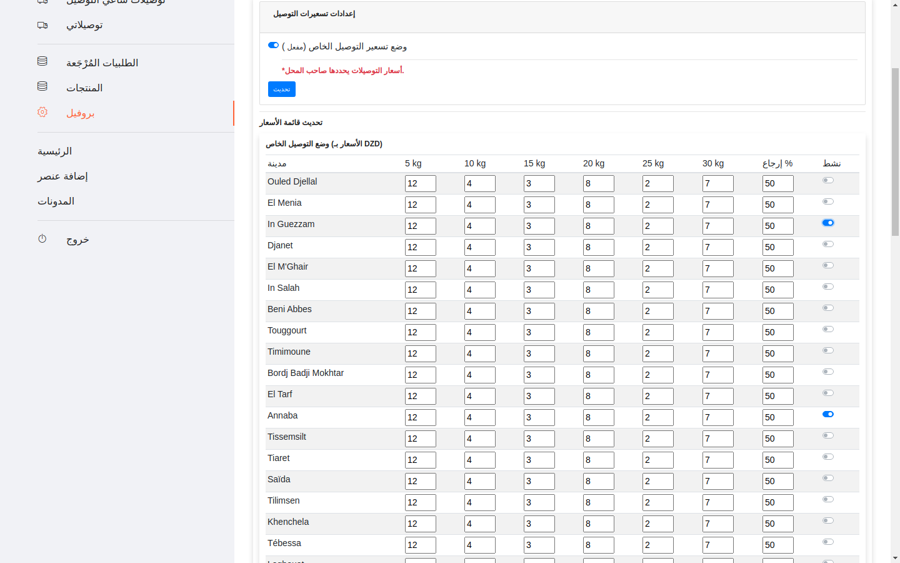
أسعار التوصيل حسب المدن في الجزائر

صورة تمثل أسعار التوصيل في الوضع الخاص

توصيل حسب المسافة ب كم

هذا الوضع يقوم بتحديد سعر التوصيل حسب المسافة بين المتجر و مكان التوصيل. كل الأوزان "أقل من 30 كغ" لها نفس السعر

أسعار التوصيل لل كم تحدد من طرف الموقع. بإمكانك رؤية الأسعار من هنا

تغيير البريد الإليكتروني

من أجل تغيير البريد الإليكتروني ما عليك إلا بالذهاب إلى بروفيل >> حماية >> وإضغط على تعديل

ستوجه إلى صفحة تعديل البريد الإليكتروني، أدخل كلمة السر و البريد الإليكتروني الجديد بعدها إضغط على تحديث، ستصلك رسالة تأكيد البريد الإليكتروني إضغط على الرابط الموجود فيها من أجل تفعيل البريد الإليكتروني الجديد

البريد الإليكتروني باللون الأحمر: معناه انه لم يفعل بعد

تغيير رقم الهاتف

من أجل تغيير رقم الهاتف ما عليك إلا بالذهاب إلى بروفيل >> حماية >> وإضغط على تعديل

ستوجه إلى صفحة تعديل رقم الهاتف، أدخل رمز البلد ثم رقم الهاتف الجديد ثم كلمة السر بعدها إضغط على تحديث،

بعدها قم بتفعيل رقم الهاتف الجديد

رقم الهاتف باللون الأحمر: معناه انه لم يفعل بعد

تغيير كلمة السر

من أجل تغيير كلمة السر ما عليك إلا بالذهاب إلى بروفيل >> حماية >> وإضغط على تعديل

ستوجه إلى صفحة تعديل كلمة السر، أدخل كلمة السر القديمة، ثم كلمة السر الجديد ثم إعادة كتابة كلمة السر الجديدة. بعدها إضغط على تحديث،

تغيير صورة المحل

من أجل تغيير صورة المحل ما عليك إلا بالذهاب إلى بروفيل >> محلي >> صورة الملف الشخصي >> أضف صورة >> وإضغط على تحديث

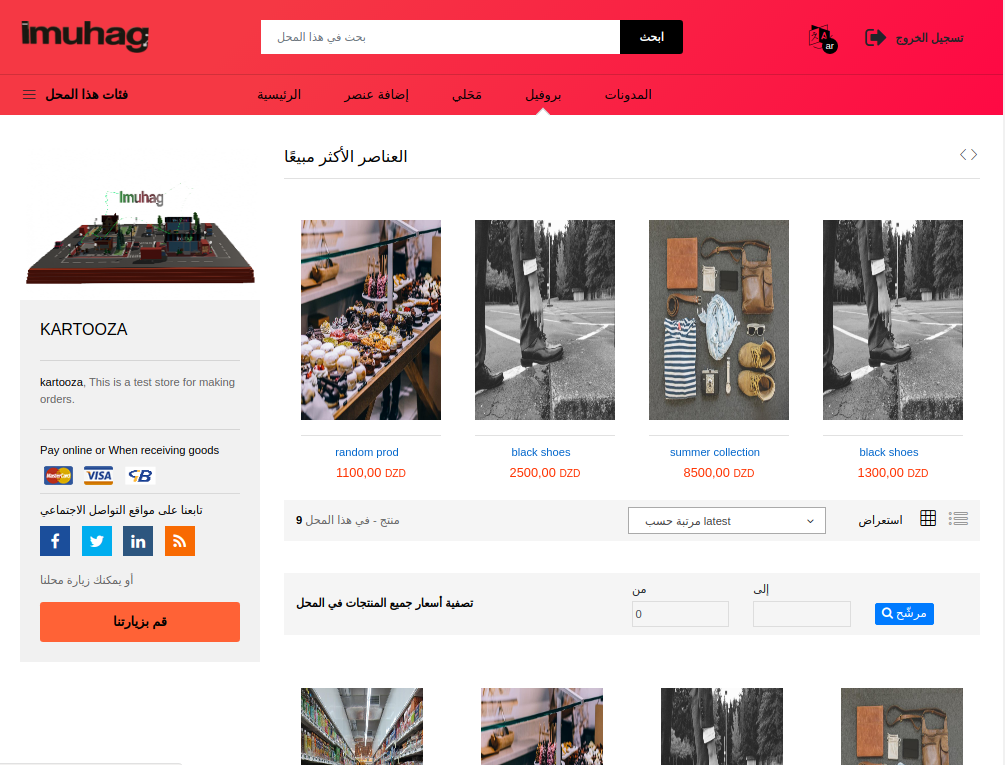
هذه الصورة ستظهر كصورة لمحلك في قائمة المحلات و في صفحة محلك

تغيير فئة المحل

من أجل تغيير فئة المحل ما عليك إلا بالذهاب إلى بروفيل >> محلي >> فئة المحل >> إختر فئة جديدة >> وإضغط على تحديث

تغيير موقع المحل

من أجل تغيير موقع المحل ما عليك إلا بالذهاب إلى بروفيل >> محلي >> موقع المحل

ستظهر لك خريطة ما عليك إلا

  • الضغط على Draw a marker
  • ضع الأيقونة في موقع محلك
  • إضغط على تحديث

من أجل تحديد موقعك على الخريطة بإمكانك الضغط على أيقونة تحديد الموقع